สโลว์ได้ถึง 0.25×
ช้าลงเท่าที่ต้องการ โดยภาพยังคมและต่อเนื่อง — ตั้งแต่ช้าเล็กน้อย ไปจนถึงช้าจนเห็นทุกรายละเอียด
SPEED0.5×
1×0.75×0.5×0.25×
เวอร์ชัน 0.1.0 — ดาวน์โหลดฟรี สำหรับ Windows· ทำงานออฟไลน์ ไม่มีการอัปโหลดไฟล์
ดู Releaseสโลว์โมชัน + เพิ่มเฟรมเรตสำหรับงานภาพยนตร์
AVAILABLE FOR WINDOWS
 GIZLET0.1.0
ยกระดับฟุตเทจธรรมดาให้ดูเป็นภาพยนตร์ — ช้าลงได้ถึง 0.25× เพิ่มเฟรมเรตเป็น 100 fps และส่งออกไฟล์พร้อมตัดต่อได้ในงานเดียว
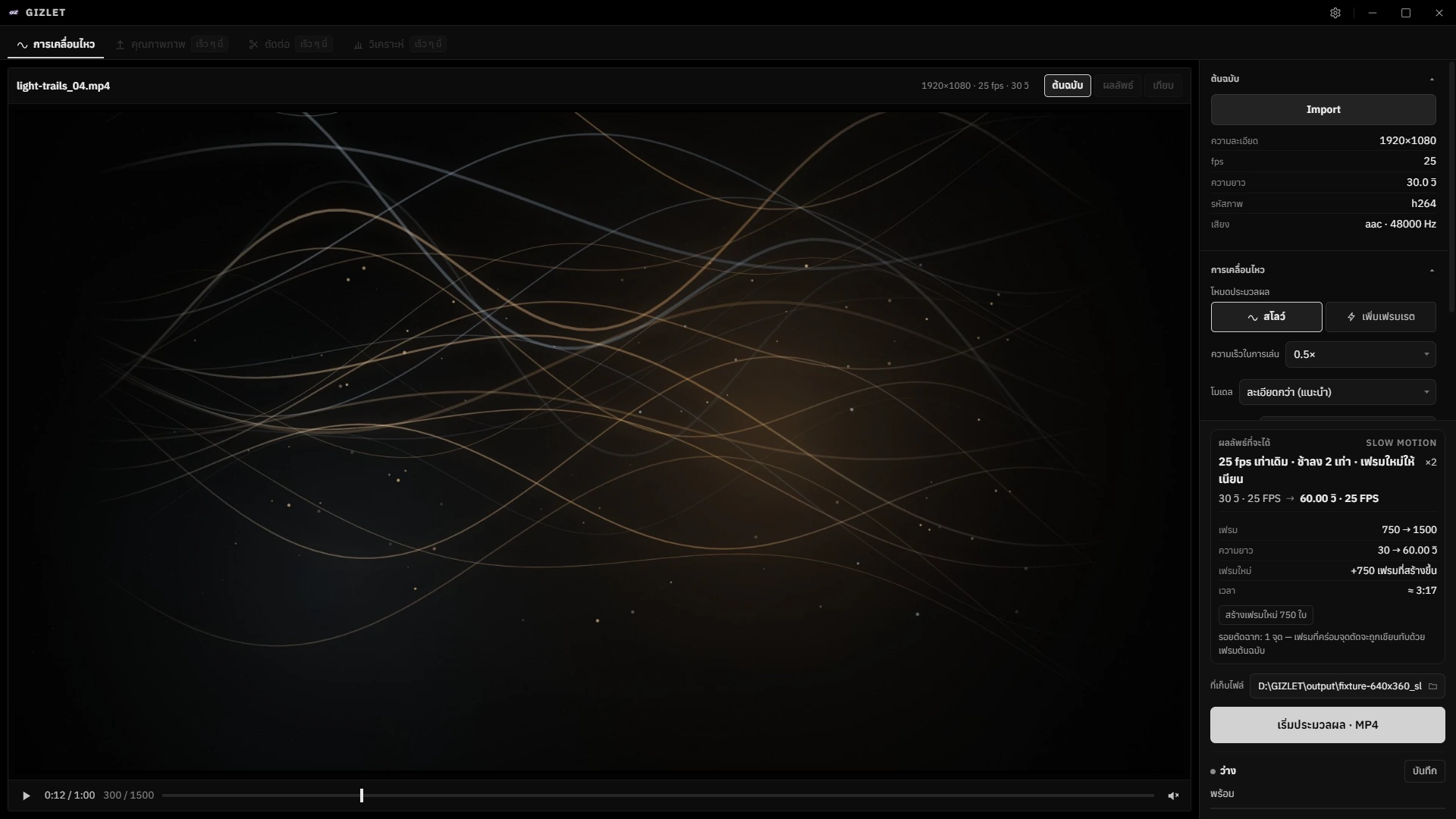
MEET GIZLET
GIZLETGIZLET เป็นโปรแกรมเดสก์ท็อปที่ชะลอฟุตเทจและสร้างเฟรมเพิ่มด้วยการประมวลผลบนการ์ดจอ — ได้ทั้งความช้าที่ดูตั้งใจ ความคมของรายละเอียด และไฟล์ที่พร้อมเข้าสายตัดต่อในงานเดียว
ตัวอย่างด้านล่างคือไฟล์จริงที่โปรแกรมนี้เรนเดอร์ออกมา — ไม่ใช่ภาพจำลอง
BEFORE / AFTER
ซ้ายคือการยืดเวลาแบบไม่สร้างเฟรม — ภาพค้างแล้วกระตุกทีละก้าว ส่วนขวาคือผลจากเอนจินของ GIZLET ที่คำนวณเฟรมที่หายไปขึ้นมาใหม่
GIZLET · 0.25× 48 เฟรม/วิผลลัพธ์จริงจากเครื่องนี้ — GTX 1650 · RIFE v4.6 · ใช้เวลา 11.0 วิ
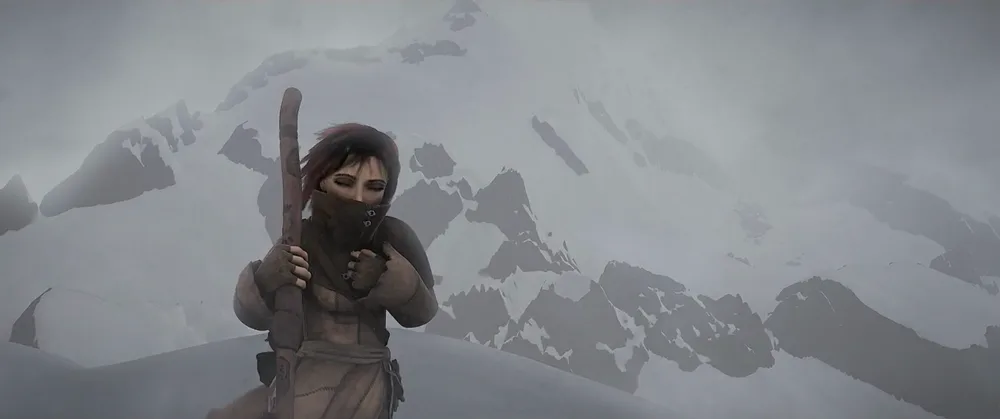
ฟุตเทจทดสอบ 1 วินาทีจาก Sintel trailer © Blender Foundation · CC BY 3.0 — ทั้งสองคลิปเข้ารหัสที่ 960 × 402 · 48 fps เพื่อให้เทียบกันได้ตรง ๆ
0.25×
ช้าสุดที่เลือกได้
100fps
ความลื่นสูงสุด
4K
รายละเอียดสูงสุด
ออฟไลน์
ไฟล์อยู่ในเครื่องคุณ
THE GIZLET LOOK
ซีนที่ช้าลงไม่ควรดูเหมือนวิดีโอที่ถูกกดความเร็ว — GIZLET เก็บความคมของรายละเอียด การเคลื่อนไหวที่ต่อเนื่อง และโทนสีเดิมไว้ครบ เพื่อให้ผลลัพธ์ดูเหมือนถ่ายทำมาแบบนั้นตั้งแต่แรก
SPEED
0.5×
สโลว์กำลังดี — ยังดูเป็นธรรมชาติ
ความลื่นปลายทาง
50 / 75 / 100 fps
ความละเอียด
สูงสุด 4K
ตัวอย่างการเลือกความช้าในโปรแกรม — สี่ระดับ ตั้งแต่ต้นฉบับจนถึงช้าสุด
WHY GIZLET
ไม่ต้องเรียนรู้เครื่องมือใหม่ — เปิดคลิป เลือกความช้าหรือความลื่นที่ต้องการ แล้วปล่อยให้ GIZLET ทำส่วนที่เหลือ
ช้าลงเท่าที่ต้องการ โดยภาพยังคมและต่อเนื่อง — ตั้งแต่ช้าเล็กน้อย ไปจนถึงช้าจนเห็นทุกรายละเอียด
เพิ่มความลื่นของการเคลื่อนไหวเป็น 50 · 75 · 100 fps เหมาะกับงานที่ต้องการความเนียนเป็นพิเศษ
50
75
100
ประมวลผลบนการ์ดจอของคุณ เลือกการ์ดที่ใช้ และเห็นเวลาที่ต้องรอก่อนเริ่มงาน — ไม่ต้องเดา
งานใหญ่ก็ประมาณเวลาและพื้นที่ดิสก์ให้ก่อนเริ่ม
สลับดูต้นฉบับและผลลัพธ์ในตัวเล่นเดียว เลื่อนดูได้ทุกช่วงของคลิป เพื่อความมั่นใจก่อนเรนเดอร์งานจริง
SOURCE
RESULT
ส่งออก MP4 สำหรับส่งงาน หรือ ProRes สำหรับเกรดสี พร้อมเสียงที่เข้ากับความเร็วใหม่
รองรับ ProRes 422 · 422 HQ · 4444 และลำดับภาพ PNG
WORKFLOW
สามขั้นตอน ไม่มีหน้าจอซ้อน และไม่ต้องตั้งค่าซ้ำทุกงาน — ค่าที่ใช้บ่อยถูกจำไว้ให้เป็นค่าตั้งต้น
ลากไฟล์ MP4 · MOV · MKV · AVI มาวาง โปรแกรมพร้อมอ่านความละเอียดและเสียงให้ทันที
กำหนดความช้า เฟรมเรตปลายทาง และรูปแบบไฟล์ — ตัวเลือกครบในหน้าเดียว ไม่ต้องสลับหน้าจอ
แถวงานบอกขั้นตอน ความคืบหน้า และเวลาที่เหลือ เมื่อจบแล้วเปิดโฟลเดอร์ผลลัพธ์ได้ทันที ทุกงานมีประวัติของตัวเอง
ปิดโปรแกรมกลางงานก็ได้ — ไฟล์ชั่วคราวจะถูกเก็บกวาดให้ตอนเปิดครั้งถัดไป และผลลัพธ์ที่เสร็จแล้วยังอยู่ครบ
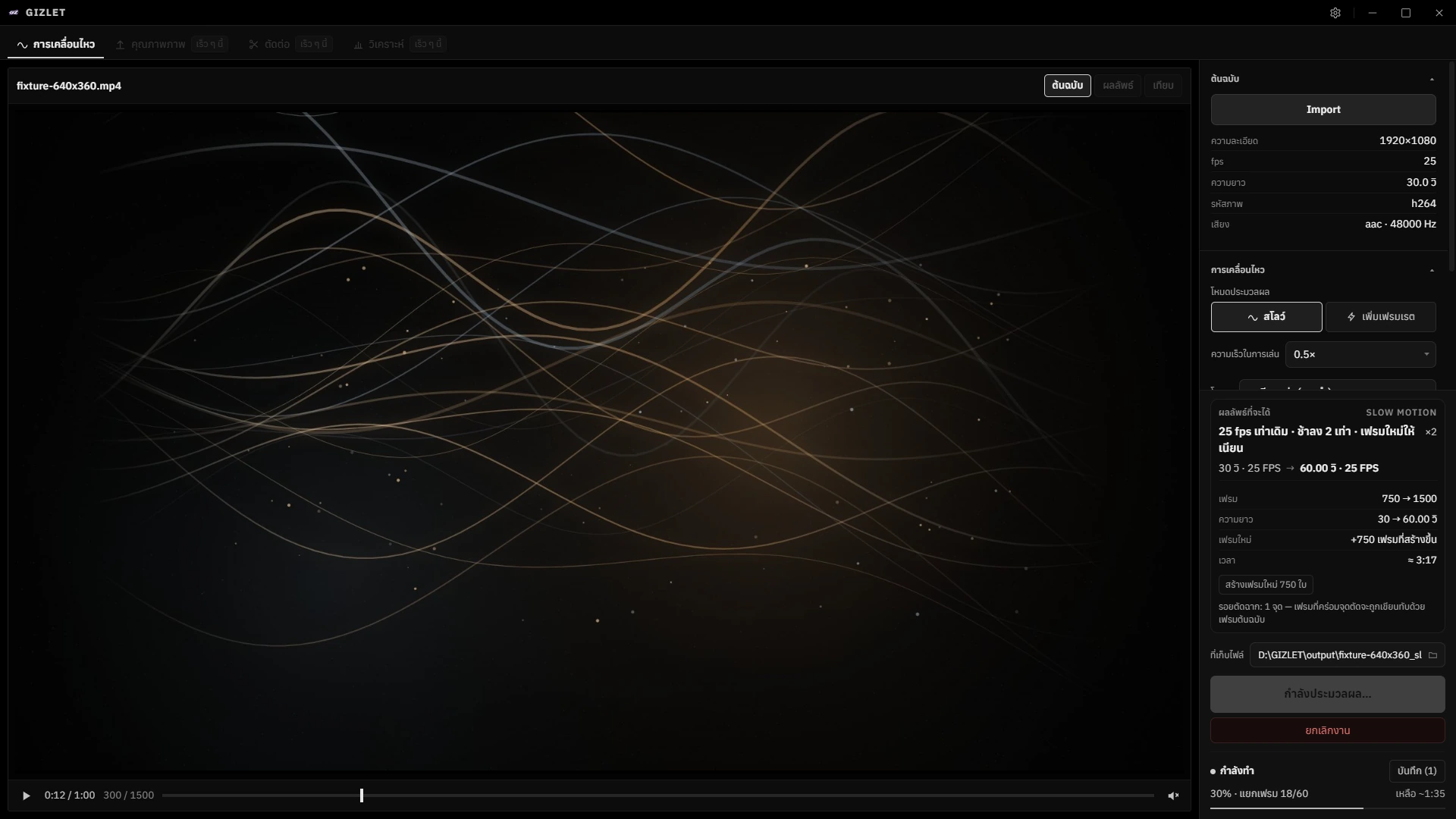
FIELD GUIDE
ค่าที่ตั้งผิดไม่ได้ทำให้ภาพเสีย แต่ทำให้งานยืดเยื้อและไฟล์ใหญ่เกินจำเป็น — สี่ข้อที่ควรตัดสินใจก่อนกดเรนเดอร์
0.5× คือค่าที่ใช้บ่อยที่สุด เพราะยังเห็นการเคลื่อนไหวเป็นธรรมชาติ ขณะที่ 0.25× ให้ความรู้สึกดุจภาพยนตร์แต่ต้องสร้างเฟรมมากกว่าเดิมหลายเท่า
เฟรมเรตปลายทางควรเป็นจำนวนเท่าของไทม์ไลน์ที่ตัดต่อ เพื่อไม่ให้โปรแกรมตัดต่อต้องทิ้งเฟรมตอนนำเข้า และไม่ต้องเรนเดอร์เกินความจำเป็น
การยืดคลิปด้วยการลดความเร็วไม่ได้ทำให้มีเฟรมใหม่ — โปรแกรมตัดต่อจึงถือเฟรมเดิมค้างไว้ 4 เท่าเมื่อทำ 0.25× ภาพที่ได้จึงกระตุกเป็นขั้น ๆ ไม่ใช่เพราะเครื่องช้า
คุณภาพของผลลัพธ์ขึ้นกับข้อมูลที่ต้นฉบับมีอยู่ การถ่ายที่ชัตเตอร์เร็วเกินไปทำให้ภาพขาด motion blur แล้วการเคลื่อนไหวที่สร้างใหม่จะดูแข็ง
QUICK PICK
ค่าที่ใช้บ่อยในงานจริง
| งาน | ความช้า | เฟรมเรตออก |
|---|---|---|
| มิวสิกวิดีโอ / ช็อตอารมณ์ | 0.5× | 48–60 fps |
| คลิปสินค้า / งานโฆษณา | 0.5× – 0.25× | 60 fps |
| กีฬา / การเคลื่อนไหวเร็ว | 0.25× | 100 fps |
อ่านต่อ:เทียบผลจริงก่อน-หลังสเปกเครื่องที่แนะนำคำถามที่พบบ่อย
GIZLET · ชุดเครื่องมือ วันนี้สโลว์และเพิ่มเฟรมเรตได้จริงจากไฟล์ที่เรนเดอร์บนเครื่องนี้ — อัปสเกล ลดนอยซ์ และกันสั่นคือสามตัวถัดไปในแผน
0.25× · 192 เฟรม
24 → 60 fps
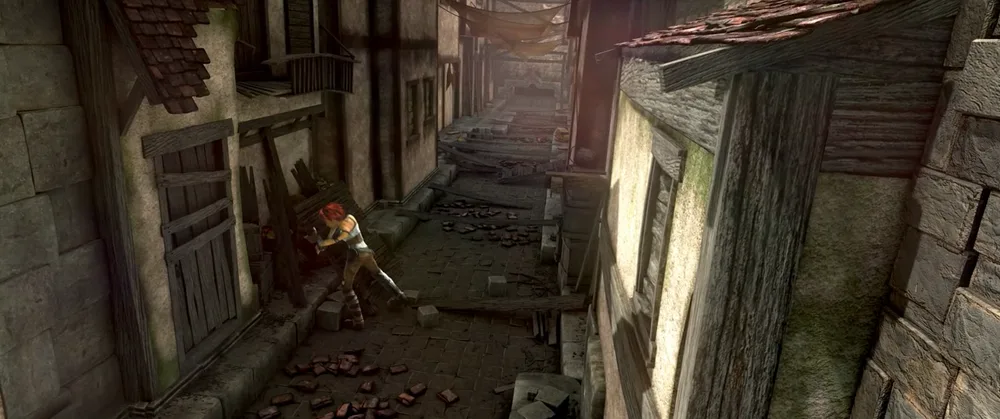
อยู่ในแผนถัดไป
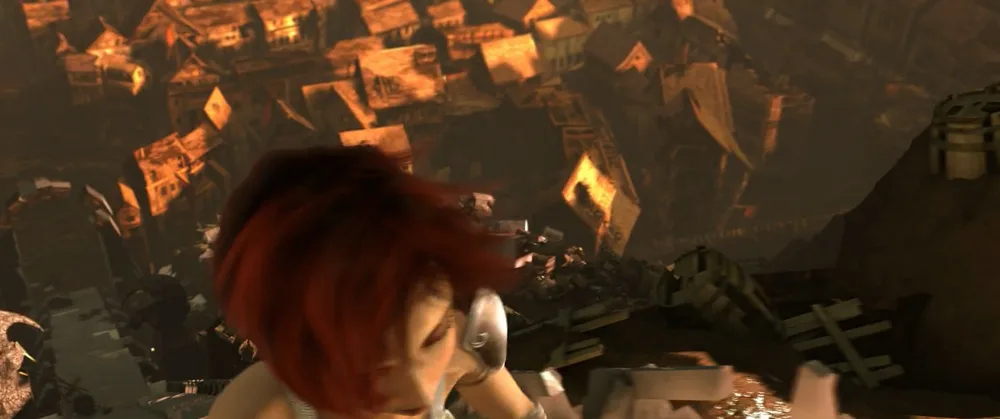
อยู่ในแผนถัดไป
อยู่ในแผนถัดไป
WHY LOCAL
เสียงจากผู้ทดสอบ
คนที่ลองใช้ 0.1.0 กับงานจริงพูดถึงเรื่องเดียวกัน — ไฟล์ที่ได้กลับมามันเอาไปใช้ต่อได้ทันที ไม่ใช่แค่ดูสวยในหน้าพรีวิว
* ข้อความตัวอย่างจากทีมงาน — จะเปลี่ยนเป็นรีวิวจริงจากผู้ทดสอบเมื่อเปิดให้ทดลองใช้
SPECS
ทุกอย่างที่ต้องรู้ก่อนติดตั้ง — ตัวเลขทั้งหมดคือสิ่งที่โปรแกรมรายงานจริง และช่วยให้คุณวางแผนงานได้ตั้งแต่ต้น
PRICING
โปรแกรมรันบนเครื่องคุณทั้งหมด จึงไม่มีค่าประมวลผลรายนาทีให้คิด ดาวน์โหลดไปใช้ได้เลยทั้งเวอร์ชันติดตั้งและไฟล์พกพา
ฟรีตลอดชีพ
ไม่มีค่าใช้จ่ายแอบแฝง · ไม่ต้องสมัครสมาชิก
WINDOWS 10/11 · 64-BIT · ~217 MB
FAQ
ทุกอย่างที่ควรรู้ก่อนเริ่มงาน — ตั้งแต่ฮาร์ดแวร์และเสียง ไปจนถึงไฟล์ที่ส่งออก
งานที่ต้องการให้การเคลื่อนไหวดูช้าลงหรือลื่นขึ้น — มิวสิกวิดีโอ โฆษณา คลิปสินค้า งานแต่ง และฟุตเทจที่อยากได้อารมณ์ภาพยนตร์ โดยไม่ต้องถ่ายใหม่
DOWNLOAD · WINDOWS
ดาวน์โหลด GIZLET แล้วลองกับคลิปสั้น ๆ หนึ่งคลิป — เห็นความต่างด้วยตาก่อนตัดสินใจ ตัวติดตั้งและไฟล์พกพาอยู่ในหน้า Releases